
Como melhorar fotos antigas com inteligência artificial
Anúncios
Fotos antigas muitas vezes sofrem com desbotamento, borramento e danos causados pelo tempo e armazenamento inadequado. Felizmente, a inteligência artificial revolucionou a forma como restauramos essas memórias, permitindo que qualquer pessoa recupere a qualidade das imagens sem conhecimento técnico.
Este guia prático apresenta passo a passo como utilizar aplicativos modernos para melhorar fotos com inteligência artificial, transformando aquelas fotografias estragadas em imagens nítidas e vibrantes. O processo é simples, rápido e acessível a qualquer pessoa que deseje preservar seus momentos fotográficos mais importantes.
Anúncios
Por que as fotos antigas ficam danificadas e borradas
As fotografias antigas sofrem deterioração natural ao longo do tempo devido a múltiplos fatores ambientais e de armazenamento. O calor excessivo, umidade, luz solar direta e até mesmo variações de temperatura causam desboramento do pigmento fotográfico e embaçamento progressivo da imagem. Além disso, muitas fotos antigas foram capturadas com câmeras de menor resolução, resultando em qualidade intrínseca mais baixa.
O borramento também ocorre quando a fotografia foi tirada com movimento da câmera ou do objeto, situação comum quando não havia flash disponível ou a velocidade do obturador era inadequada. Outros danos incluem manchas, riscos, amassados e até digitalizações de baixa qualidade de fotografias em papel que foram mal escaneadas. Compreender essas causas ajuda a entender como a inteligência artificial consegue reverter esses problemas de forma eficiente.
Anúncios
Como funciona a inteligência artificial para restauração de fotos
A tecnologia de inteligência artificial utilizada em aplicativos de restauração fotográfica baseia-se em redes neurais convolucionais treinadas com milhões de imagens. Esses algoritmos aprendem padrões de como fotos danificadas deveriam parecer quando restauradas, analisando textura, cor e nitidez em detalhes microscópicos. O sistema consegue preencher áreas borradas recriando pixels que deveriam estar ali, mantendo a aparência natural da fotografia.
 Melhorar Qualidade de Foto
Classificação:
★★★★★
4.67
Classificação Etária:
Classificação Livre
Autor:
AI Photo Team
Plataforma:
Android
Preço:
Free
▶Baixar na Google Play
Melhorar Qualidade de Foto
Classificação:
★★★★★
4.67
Classificação Etária:
Classificação Livre
Autor:
AI Photo Team
Plataforma:
Android
Preço:
Free
▶Baixar na Google Play
A inteligência artificial também trabalha na melhoria de cores, aumentando contraste, reduzindo ruído digital e ajustando brilho automaticamente sem perder detalhes importantes. O processo acontece em milissegundos, fazendo análise pixel por pixel da imagem para determinar qual deve ser o resultado final. Essa tecnologia é especialmente eficaz em fotos com borramento moderado, desbotamento e qualidade geral reduzida, conseguindo resultados profissionais sem intervenção humana manual.
Preparação da foto antes de usar o aplicativo
Antes de aplicar qualquer ferramenta de restauração, o primeiro passo é selecionar a fotografia correta e garantir que ela esteja em um formato digital adequado. Se a foto ainda está em papel, é necessário fazer uma digitalização de boa qualidade usando um scanner ou câmera de smartphone. A resolução mínima recomendada é 600 DPI para fotos antigas em papel, pois quanto maior a qualidade inicial, melhor será o resultado da restauração por inteligência artificial.
Organize suas fotos em uma pasta específica no dispositivo antes de começar o processo de restauração. Verifique se a imagem não está muito pequena em dimensões, pois os aplicativos precisam de pelo menos 200×200 pixels para funcionar adequadamente. Se tiver múltiplas fotos antigas, comece com uma que tenha dano moderado para testar o aplicativo e entender seus ajustes, depois aplique o aprendizado nas imagens mais importantes ou danificadas.
Guia prático passo a passo para restaurar fotos antigas
Passo 1: Escolher e instalar o aplicativo de restauração
O primeiro passo é selecionar um aplicativo confiável que ofereça restauração de fotos por inteligência artificial. Existem várias opções disponíveis em lojas de aplicativos, cada uma com características específicas. Verifique as avaliações dos usuários, leia comentários sobre qualidade de resultados e verifique se o aplicativo oferece versão gratuita para testar antes de fazer qualquer compra ou assinatura.
Após escolher, baixe e instale o aplicativo no seu dispositivo seguindo as instruções da loja de aplicativos. A maioria desses aplicativos solicita permissão para acessar a galeria de fotos do seu telefone. Conceda essas permissões para que o aplicativo consiga ler e processar suas imagens antigas. Alguns aplicativos também oferecem uma versão web, que pode ser acessada pelo computador sem necessidade de instalação, oferecendo telas maiores para melhor visualização.
Passo 2: Importar e carregar a foto antiga
Abra o aplicativo e procure pela opção de importar ou carregar imagem. Geralmente há um botão com ícone de “+” ou “Adicionar foto” bem visível na tela inicial. Toque ou clique nesse botão para acessar sua galeria de fotos ou o armazenamento do dispositivo. Selecione a fotografia antiga que deseja restaurar e aguarde o carregamento completo da imagem na interface do aplicativo.
Certifique-se de que a foto foi carregada corretamente antes de prosseguir para o processamento. A aplicação geralmente exibe uma prévia da imagem na tela para confirmação. Se o arquivo for muito grande, o aplicativo pode pedir para redimensioná-lo automaticamente, o que não compromete a qualidade do resultado final em muitos casos. Espere a imagem carregar completamente antes de tocar em qualquer botão de processamento.
Passo 3: Aplicar o filtro de restauração automática
A maioria dos aplicativos oferece um botão de restauração automática que processa a foto usando configurações otimizadas previamente. Esse é geralmente o primeiro passo recomendado, pois a inteligência artificial faz as ajustes necessários automaticamente. Toque no botão “Restaurar”, “Aprimorar” ou “Processar” dependendo da nomenclatura do aplicativo que está utilizando.
O processamento pode levar alguns segundos a alguns minutos dependendo do tamanho da imagem e da velocidade do seu dispositivo. Alguns aplicativos mostram uma barra de progresso indicando o avanço do processamento. Não interrompa o processo até que ele seja concluído totalmente, pois isso pode resultar em arquivo corrompido ou resultado inadequado. Aguarde a notificação de conclusão antes de visualizar a imagem restaurada.
Passo 4: Ajustar configurações manualmente se necessário
Após o processamento automático, compare a imagem original com a restaurada para avaliar a qualidade do resultado. A maioria dos aplicativos oferece controles deslizantes para ajustar nitidez, brilho, contraste e saturação de cor manualmente. Se achar que a restauração automática não foi suficiente, use esses controles para fazer ajustes finos que melhorem ainda mais a qualidade da fotografia.
Aumente a nitidez gradualmente se a foto ainda parecer um pouco embaçada, mas cuidado para não exagerar, pois muito aumento de nitidez pode criar artefatos artificiais que prejudicam a aparência natural. Ajuste o brilho se a foto estiver muito escura ou clara demais, e aumente a saturação de cores se as cores parecerem desbotadas. A chave é fazer pequenos ajustes incrementais e visualizar o resultado em tempo real antes de confirmar as mudanças.
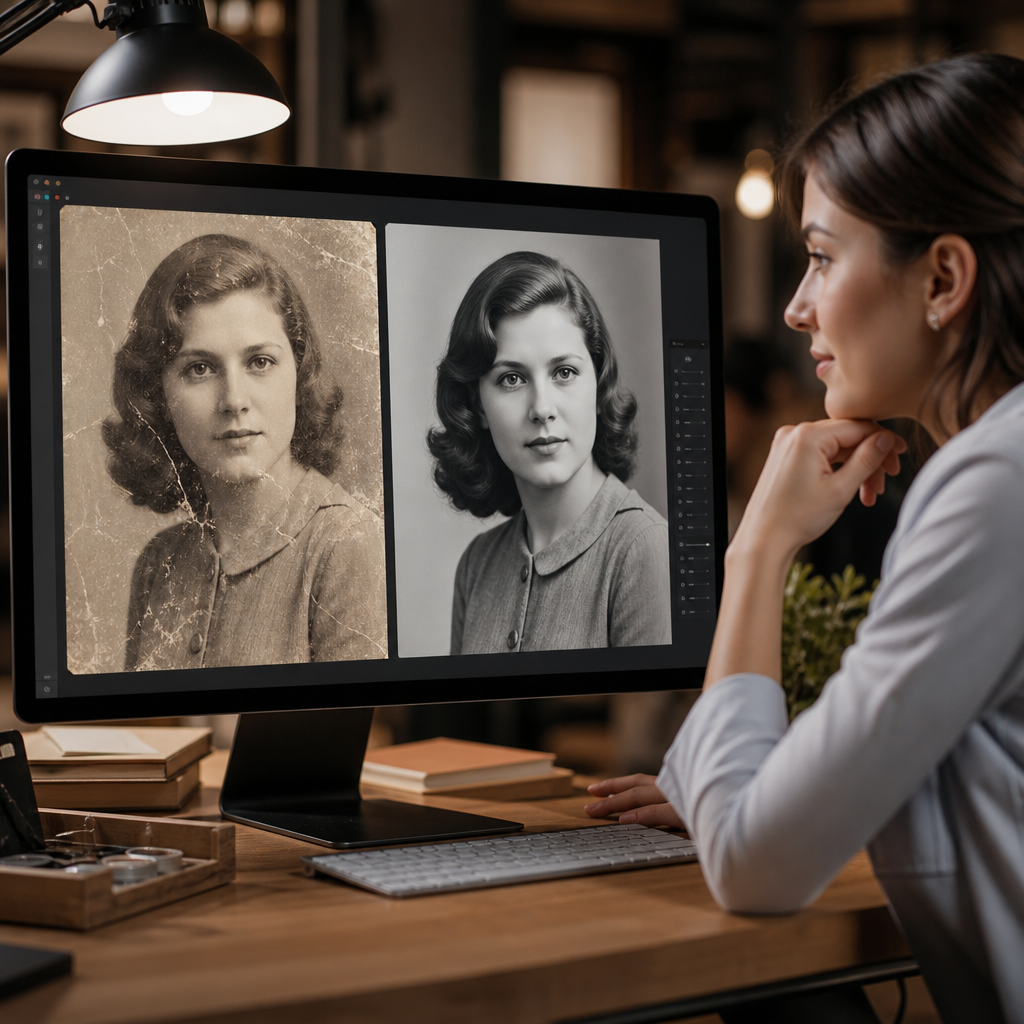
Passo 5: Visualizar e comparar resultados lado a lado
A maioria dos aplicativos oferece a opção de visualizar a imagem original ao lado da restaurada para comparação direta. Use essa funcionalidade para garantir que a restauração manteve os detalhes importantes e não criou elementos artificiais ou distorções. Verifique se rostos parecem naturais, se cores são realistas e se a nitidez melhorou significativamente.
Deslize o dedo ou o cursor horizontalmente na imagem de comparação para verificar diferentes áreas da foto. Preste atenção especial em regiões que tinham mais dano, como bordas borradas ou manchas. Se alguma área ainda parecer inadequada, volte aos ajustes manuais e refine a restauração até que você esteja satisfeito com o resultado geral da transformação.
Passo 6: Exportar e salvar a foto restaurada
Quando estiver satisfeito com o resultado, procure pela opção de salvar, exportar ou download da imagem. Geralmente há um botão identificado com ícone de download, seta ou disco. O aplicativo perguntará se deseja manter a qualidade máxima ou comprimir o arquivo para economizar espaço. Para fotos importantes, recomenda-se manter a qualidade máxima disponível.
Escolha um local de destino para salvar a foto restaurada, podendo ser na galeria do dispositivo, no armazenamento em nuvem ou até mesmo enviada por email. Alguns aplicativos permitem salvar automaticamente a foto de alta resolução enquanto exibem uma versão comprimida para compartilhamento rápido. Confirme o salvamento e verifique se a foto aparece corretamente na galeria do seu dispositivo antes de considerar o processo concluído.
Passo 7: Fazer backup das fotos restauradas
Após restaurar as fotos, é fundamental criar backups das imagens para protegê-las contra perda de dados. Copie as fotos restauradas para um serviço de armazenamento em nuvem como Google Drive, OneDrive ou iCloud, garantindo que não serão perdidas se o dispositivo sofrer problemas. Também é recomendado manter uma cópia em um disco rígido externo ou pen drive como backup adicional.
Organize as fotos restauradas em pastas separadas com datas ou temas para facilitar a localização futura. Se tiver muitas fotos antigas para restaurar, crie um sistema de nomeação consistente que permita identificar quais fotos já foram processadas e quais ainda precisam de restauração. Esse cuidado com organização e backup garante que suas memórias restauradas ficarão protegidas permanentemente.
Comparação de aplicativos populares para restauração de fotos
| Aplicativo | Plataforma | Versão Gratuita | Recursos Principais | Melhor Para |
| ReminiAI | iOS, Android | Sim, limitada | Restauração automática, melhorador de cores, animação de fotos | Fotos antigas desbotadas e embaçadas |
| Topaz Gigapixel AI | Windows, Mac | Trial disponível | Ampliação de resolução, restauração de nitidez, redução de ruído | Profissionais e usuários avançados |
| Adobe Super Resolution | Web, Lightroom | Não | Aumento de resolução, suavização inteligente, processamento em lote | Usuários do Lightroom e edição profissional |
| Upscayl | Windows, Mac, Linux | Sim, código aberto gratuito | Ampliação sem perda, suporte a modelos múltiplos, uso offline | Usuários técnicos e economia de custos |
| Photo Enhancer AI | iOS, Android | Sim, com limite diário | Aumento de resolução, melhoria de cores, remove desfoque | Usuários casuais de smartphone |
Dicas práticas para obter melhores resultados na restauração
O sucesso na restauração de fotos antigas depende não apenas do aplicativo escolhido, mas também da qualidade da imagem inicial e dos ajustes realizados. Comece sempre com fotos de boa resolução, mesmo que danificadas, pois os algoritmos de inteligência artificial precisam de dados suficientes para reconstruir as partes embaçadas. Evite restaurar fotos muito pequenas ou com dano extremo de imediato, pois essas geralmente requerem técnicas mais avançadas.
Teste o aplicativo com várias fotos antes de comprometer-se com assinatura paga, verificando a consistência de qualidade nos resultados. Cada aplicativo usa modelos de inteligência artificial diferentes, então o que funciona melhor em uma foto pode não ser ideal em outra. Mantenha sempre a imagem original intacta e trabalhe apenas com cópias, assim se algo der errado, você terá o arquivo original para tentar novamente com outras ferramentas.
Ao restaurar fotos coloridas antigas, ajuste a saturação de cores gradualmente para evitar cores artificiais ou exageradas. Fotos em preto e branco geralmente precisam apenas de ajustes de contraste e nitidez, então não force o aumento de saturação nessas imagens. Se o aplicativo oferece opção de processamento em lote, aproveite para restaurar múltiplas fotos com as mesmas configurações, economizando tempo em projetos de restauração em grande volume.
Limitações e o que os aplicativos não conseguem fazer
Apesar do avanço impressionante da inteligência artificial na restauração de fotos, existem limitações importantes que os usuários devem compreender. Se uma fotografia foi severamente danificada com rasgos, manchas extremas ou foi armazenada em condições horríveis durante décadas, nenhum aplicativo conseguirá restaurá-la completamente para qualidade profissional. A inteligência artificial pode melhorar significativamente, mas não é milagre em casos de dano extremo.
Os aplicativos também não conseguem recuperar detalhes que foram completamente perdidos ou nunca foram capturados inicialmente. Se uma foto foi tirada com movimento extremo e todos os pixels estão borrados uniformemente, a restauração melhorará o aspecto geral, mas não recriará nitidez perfeita que nunca existiu. Além disso, em alguns casos, a inteligência artificial pode adicionar detalhes que não estavam originalmente na imagem, resultando em aspecto um pouco artificial se os ajustes não forem feitos cuidadosamente.
Alternativas adicionais para fotos muito danificadas
Quando um aplicativo de restauração automática não consegue melhorar suficientemente uma foto muito danificada, existem abordagens alternativas que podem complementar o processo. Software de edição profissional como Photoshop ou GIMP oferece ferramentas manuais de restauração que, combinadas com processamento de inteligência artificial, podem resultar em qualidade ainda melhor. Esses programas permitem reparos pixel por pixel quando necessário, embora requeiram conhecimento técnico mais avançado.
Outra opção é contratar serviços de restauração de fotos profissionais realizados por especialistas que usam software profissional e técnicas avançadas. Essa abordagem é mais cara e lenta, mas garante qualidade máxima em fotos de grande valor sentimental. Para fotos de importância extrema, como retratos de família únicas ou documentos históricos, investir em restauração profissional pode ser a melhor escolha, enquanto para restauração em lote de fotos ordinárias, os aplicativos de inteligência artificial oferecem excelente relação custo-benefício.
Conclusão
A inteligência artificial revolucionou completamente a forma como restauramos fotos antigas, tornando um processo que antes era exclusivo de especialistas caros agora acessível para qualquer pessoa com um smartphone ou computador. Seguindo os sete passos práticos apresentados neste guia, desde a escolha do aplicativo até o backup das imagens restauradas, qualquer usuário consegue transformar suas memórias danificadas em fotografias vibrantes e nítidas. A tecnologia continua evoluindo, com novos aplicativos e modelos de inteligência artificial surgindo regularmente com resultados cada vez melhores.
O investimento em tempo para aprender a usar essas ferramentas se compensa rapidamente quando você vê suas fotos antigas sendo restauradas para qualidade profissional. Mesmo que algumas imagens extremamente danificadas ainda apresentem limitações, a melhoria geral alcançada é notável e preserva memórias que de outra forma permaneceriam obscurecidas pelo tempo. Com a abordagem certa, paciência nos ajustes e backup adequado dos arquivos restaurados, é possível revitalizar toda uma coleção de fotografias antigas para apreciação futura e compartilhamento com gerações vindouras.