
Como Jogar Jogos de Xbox no Celular
Anúncios
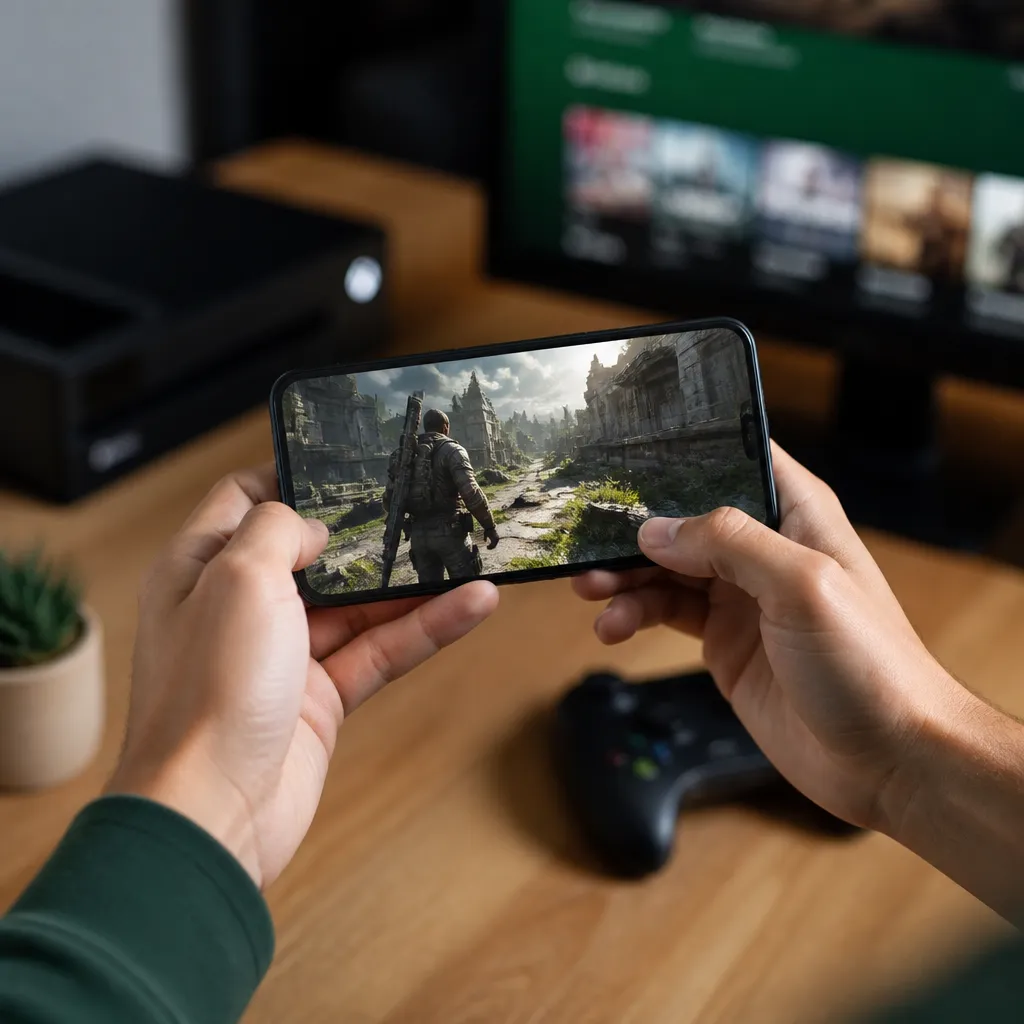
Jogar seus títulos favoritos de Xbox diretamente no seu celular é uma realidade cada vez mais acessível. Com o avanço da tecnologia de streaming em nuvem e os serviços de assinatura disponíveis, você pode desfrutar de uma experiência de jogos rica sem precisar estar preso ao console tradicional.
Este guia prático vai mostrar todos os caminhos que você pode seguir para rodar jogos de Xbox no seu smartphone, desde as soluções mais simples até as mais avançadas. Vamos explorar cada método em detalhes, com passos claros e informações que você realmente precisa para começar agora.
Anúncios
Entenda as Principais Formas de Jogar Xbox no Celular
Existem basicamente três formas diferentes de jogar seus jogos de Xbox em um dispositivo móvel. A primeira é através do Xbox Cloud Gaming, que transmite os jogos diretamente do servidor da Microsoft para seu telefone sem necessidade de download. A segunda opção é usar um controle conectado ao seu celular e jogar através de um aplicativo específico ou pelo navegador. A terceira forma envolve emuladores, que é uma solução mais técnica e nem sempre oficial.
Cada método tem suas vantagens e limitações únicas. O Xbox Cloud Gaming é a solução mais oficial e simples, enquanto conectar um controle físico oferece mais controle e responsividade. Os emuladores funcionam bem para jogos mais antigos, mas podem ter problemas de compatibilidade com títulos modernos. Entender qual método se encaixa melhor no seu caso depende do tipo de jogo que você quer jogar e dos recursos que você tem disponível.
Anúncios
Xbox Cloud Gaming: O Método Oficial e Mais Fácil
O Xbox Cloud Gaming é o serviço oficial de streaming da Microsoft que permite você jogar centenas de jogos diretamente do servidor sem fazer download. Este serviço está incluído na assinatura do Xbox Game Pass Ultimate, o que torna acessível para quem já possui uma conta. Você acessa os jogos através de um navegador web no seu celular ou pelo aplicativo oficial do Xbox.
 GeForce NOW Cloud Gaming
Classificação:
★★★★★
3.07
Classificação Etária:
Classificação 18 anos
Autor:
NVIDIA
Plataforma:
Android
Preço:
Free
▶Baixar na Google Play
GeForce NOW Cloud Gaming
Classificação:
★★★★★
3.07
Classificação Etária:
Classificação 18 anos
Autor:
NVIDIA
Plataforma:
Android
Preço:
Free
▶Baixar na Google Play
Para começar com o Xbox Cloud Gaming, você precisa primeiro ter uma conta Microsoft ativa e uma assinatura do Xbox Game Pass Ultimate. O serviço oferece uma biblioteca enorme de jogos, incluindo títulos de lançamento e clássicos que você pode jogar imediatamente. A qualidade de streaming depende bastante da sua conexão à internet, sendo recomendado ter uma conexão de pelo menos 10 Mbps para jogos em resolução 1080p e 35 Mbps para 4K.
Depois de ativar sua assinatura, você acessa o Xbox Cloud Gaming através do navegador web (usando o site xbox.com) ou pelo aplicativo do Xbox disponível nas lojas oficiais de aplicativos do Android e iOS. O login é feito com sua conta Microsoft e a interface é intuitiva, mostrando todos os jogos disponíveis em sua biblioteca. Não há necessidade de baixar os jogos individualmente, pois tudo é transmitido em tempo real pelos servidores da Microsoft.
Conectar um Controle Ao Seu Celular: Passo a Passo
Muitos jogadores não sabem que você pode conectar um controle de Xbox diretamente ao seu smartphone para ter uma experiência muito mais imersiva. Esta é uma excelente opção quando você quer jogar do seu celular mas ainda quer a responsividade e o controle que um gamepad oferece. O processo é simples e funciona tanto com controles com fio quanto com controles sem fio via Bluetooth.
O primeiro passo é verificar se seu celular é compatível com a conexão de controle que você pretende usar. A maioria dos smartphones modernos suporta controles de Xbox via Bluetooth, incluindo dispositivos Android e alguns iPhones. Se você tem um controle de Xbox One ou Xbox Series, o processo é praticamente o mesmo em qualquer telefone Android recente. Para iPhones, você precisará verificar se o iOS suporta esse controle específico, pois nem todos os modelos de controle funcionam com iOS.
Para conectar um controle sem fio via Bluetooth no Android, vá até as configurações do seu telefone, selecione “Bluetooth” e procure pela opção “Parear novo dispositivo”. Pressione o botão de sincronização no seu controle (geralmente localizado entre os triggers) até que ele apareça na lista de dispositivos disponíveis. Selecione o controle e confirme o pareamento. No iOS, o processo é semelhante: vá para Configurações, Bluetooth, e procure pelo seu controle para parear. Após a conexão estar estabelecida, você pode usar o controle em qualquer jogo que suporte entrada de gamepad.
Se você possui um controle com fio, o processo é ainda mais simples. Dependendo do tipo de conector (USB-C ou micro USB), você simplesmente conecta o controle ao seu celular e, em muitos casos, ele é reconhecido automaticamente sem necessidade de emparelhamento. Alguns controles mais antigos podem exigir um adaptador especial se o conector não corresponder ao do seu telefone. Uma vez conectado, o controle fica imediatamente disponível para uso em qualquer aplicativo que suporte entrada de gamepad.
Usando o Aplicativo do Xbox no Seu Celular
O aplicativo oficial do Xbox para celular é a porta de entrada mais confiável para acessar seus jogos e sua biblioteca de forma segura e oficial. Este aplicativo está disponível tanto na Google Play Store quanto na Apple App Store e oferece várias funcionalidades além do Xbox Cloud Gaming. Você pode gerenciar sua biblioteca, ver amigos conectados, participar de comunidades e, é claro, acessar seus jogos para jogar via streaming.
Baixar o aplicativo é o primeiro passo e é completamente gratuito. Procure por “Xbox” na loja de aplicativos do seu celular e selecione o aplicativo oficial da Microsoft com a logo verde do Xbox. Após a instalação, abra o aplicativo e faça login com sua conta Microsoft. Se você não possui uma conta Microsoft, este é um bom momento para criar uma gratuitamente no site da Microsoft. A conta será necessária para acessar o Xbox Cloud Gaming e qualquer jogo que você tenha em sua biblioteca.
Dentro do aplicativo, você verá uma aba dedicada ao Xbox Cloud Gaming, geralmente chamada de “Nuvem” ou “Cloud Gaming”. Aqui você encontrará todos os jogos disponíveis para jogar via streaming. Clique em qualquer jogo para ver mais detalhes, screenshots e avaliações de outros jogadores. Para iniciar um jogo, basta clicar no botão “Jogar” e aguardar o streaming iniciar. A primeira conexão pode levar alguns segundos enquanto o servidor se conecta e inicia a transmissão, mas depois disso você tem acesso imediato aos controles do jogo.
Métodos Alternativos: Emuladores e Soluções de Desktop Remoto
Além do Xbox Cloud Gaming oficial, existem outras formas de jogar games de Xbox no seu celular através de emuladores ou soluções de remote desktop. Um emulador de Xbox é um software que recria o ambiente do console em seu computador, permitindo você jogar títulos de Xbox antigos no PC e depois acessá-los remotamente do seu celular. Existem vários emuladores disponíveis, como o Xenia para Xbox 360 e o Cxbx-R para jogos originais de Xbox, embora a compatibilidade varie bastante.
Para usar essa abordagem, você primeiro instala um emulador no seu computador e configura os jogos que deseja jogar. O processo requer conhecimento técnico e paciência, pois nem todos os jogos funcionam perfeitamente. Depois de ter os jogos rodando no emulador do PC, você pode usar software de streaming remoto como o Steam Remote Play ou até mesmo soluções customizadas para acessar esses jogos do seu celular. Este método é mais adequado para jogadores experientes que já estão familiarizados com configurações técnicas.
Outra opção interessante é usar o aplicativo de desktop remoto nativo do Windows através do “Conexão de Área de Trabalho Remota” ou aplicativos de terceiros como o Chrome Remote Desktop. Se você tem um Xbox conectado ao seu PC Windows, pode usar essas ferramentas para acessar remotamente sua máquina do seu celular e, consequentemente, jogar títulos de Xbox que estão instalados no console ou no PC. Esta é uma solução mais prática do que emuladores para a maioria dos usuários, especialmente se você já possui um Xbox conectado à sua rede doméstica.
Requisitos de Conexão e Configuração de Rede
A qualidade da sua experiência ao jogar Xbox no celular depende fortemente da sua conexão de internet. Para o Xbox Cloud Gaming funcionar adequadamente, você precisa de uma conexão estável e com velocidade suficiente. A Microsoft recomenda no mínimo 10 Mbps para jogar em 1080p com 60 frames por segundo, enquanto para 4K você precisa de pelo menos 35 Mbps. Se sua conexão for mais lenta, o serviço reduz automaticamente a qualidade do streaming para evitar travamentos.
A latência, também conhecida como ping, é igualmente importante quanto a velocidade de download. Um ping baixo (abaixo de 50ms) oferece uma experiência muito mais responsiva, enquanto um ping alto pode causar atrasos perceptíveis nos controles. Conectar-se a uma rede 5GHz em vez de 2.4GHz geralmente oferece melhor latência se você estiver usando WiFi em casa. Se você estiver jogando via rede móvel (4G ou 5G), procure estar em uma área com sinal forte e evite horários de pico quando a rede pode estar congestionada.
Além da velocidade, considere o limite de dados do seu plano móvel se estiver jogando fora de casa. O Xbox Cloud Gaming consome aproximadamente 5GB de dados por hora em 1080p, e pode consumir muito mais em resoluções mais altas. Se você tiver um plano com limite de dados mensal, certifique-se de ter dados suficientes ou considere jogar principalmente via WiFi. Uma dica prática é conectar-se ao WiFi quando estiver em casa e reservar o jogo móvel para momentos ocasionais fora de casa usando sua conexão de dados.
Compatibilidade de Dispositivos: Android vs iOS
A compatibilidade entre Android e iOS para jogar Xbox no celular é ligeiramente diferente, portanto vale a pena entender o que seu dispositivo específico suporta. Dispositivos Android têm suporte mais amplo para o Xbox Cloud Gaming, pois o sistema operacional é mais flexível e permite integração com serviços de streaming de forma mais direta. Praticamente qualquer smartphone Android recente com Android 6.0 ou superior pode acessar o Xbox Cloud Gaming através do navegador ou do aplicativo oficial.
O iOS tem suporte ao Xbox Cloud Gaming, mas funciona de forma ligeiramente diferente. A Apple tem restrições mais rígidas sobre como os aplicativos podem fornecer jogos via streaming, o que significa que você precisa usar o navegador Safari para acessar o Xbox Cloud Gaming em vez de um aplicativo dedicado. Você acessa através de xbox.com no Safari e adiciona um atalho à tela inicial do iPhone para uma experiência semelhante à de um aplicativo nativo. A funcionalidade é praticamente a mesma, mas o método de acesso é diferente.
Para qualquer dispositivo, verificar a versão do seu sistema operacional é importante. Se seu telefone está muito desatualizado, ele pode não suportar o Xbox Cloud Gaming ou ter problemas de desempenho. Procure manter seu dispositivo atualizado com as últimas versões do seu sistema operacional para garantir melhor compatibilidade e segurança. Se você possui um controle de Xbox, também verifique se seu telefone suporta conexão Bluetooth, o que é necessário para parear o controle sem fio ao dispositivo.
Dicas Práticas para Melhorar Sua Experiência de Jogo
Depois de configurar tudo, existem várias práticas que você pode adotar para melhorar significativamente sua experiência ao jogar Xbox no celular. A primeira é sempre fechar aplicativos desnecessários antes de jogar, pois eles consomem recursos do seu telefone e podem prejudicar a qualidade do streaming. Desativar notificações durante a sessão de jogo também ajuda a evitar distrações e possíveis queda de frames causada pelo processamento de notificações em tempo real.
A posição do telefone também importa bastante para o conforto. Investir em um suporte de celular ou um clipe especial para prender seu telefone enquanto você segura o controle torna a experiência muito mais confortável, especialmente em sessões de jogo mais longas. Se você está jogando sem um controle apenas com a tela sensível ao toque, posicionar o telefone em um suporte permite melhor visualização sem precisar segurá-lo o tempo todo. Muitos controles de Xbox já vêm com um clipe integrado para prender o telefone, o que oferece uma solução prática e portátil.
A iluminação do ambiente também afeta sua experiência de jogo. Evitar reflexos na tela do seu celular melhora a visibilidade e reduz o cansaço ocular, especialmente em sessões mais longas. Se você estiver jogando em um ambiente externo, procure uma área com sombra ou use protetor solar para tela se disponível. Ajustar o brilho da tela também é importante: nem tão alto que consuma muita bateria, nem tão baixo que deixe a imagem muito escura e prejudique a qualidade visual do jogo.
Jogos Populares Disponíveis no Xbox Cloud Gaming
A biblioteca do Xbox Cloud Gaming inclui centenas de títulos, desde grandes lançamentos da Microsoft até clássicos queridos por fãs. Alguns dos jogos mais populares disponíveis incluem títulos como Starfield, Forza Motorsport, Halo Infinite, Gears of War, e muitos outros que cobrem diversos gêneros. A biblioteca é constantemente atualizada com novos lançamentos, especialmente títulos de estúdios pertencentes à Microsoft, que chegam ao Xbox Cloud Gaming no mesmo dia do lançamento oficial.
Além dos jogos de ação, existem títulos de estratégia, simulação, RPG e muitos outros gêneros disponíveis para jogar via streaming. Você pode navegar pela biblioteca dentro do aplicativo do Xbox ou através do navegador para explorar todas as opções disponíveis. O serviço permite criar listas de favoritos, ver recomendações personalizadas baseadas em seu histórico de jogo, e verificar avaliações e screenshots de outros jogadores antes de decidir qual jogo quer experimentar.
Uma vantagem interessante do Xbox Cloud Gaming é que você pode testar qualquer jogo da biblioteca gratuitamente durante sua assinatura do Game Pass Ultimate. Isso significa que pode explorar títulos que normalmente não compraria e descobrir novos favoritos. Se você encontrar um jogo que realmente ama, você pode comprá-lo permanentemente para sua biblioteca ou continuar acessando-o enquanto mantiver sua assinatura ativa. Esta flexibilidade torna o serviço muito interessante para jogadores que gostam de variedade.
Solução de Problemas Comuns
Se você está tendo problemas ao tentar jogar Xbox no seu celular, o primeiro passo é sempre verificar sua conexão de internet. Faça um teste de velocidade usando um aplicativo ou site especializado para confirmar que você tem velocidade e latência suficientes. Se a velocidade estiver abaixo do recomendado, considere conectar-se a um WiFi mais próximo ou aguardar um horário com menos congestionamento na rede. Se você está em dados móveis, tentar se conectar a um WiFi público pode melhorar significativamente a qualidade do streaming.
Se o aplicativo do Xbox não está funcionando corretamente, tente desinstalá-lo e reinstalá-lo a partir da loja oficial de aplicativos. Antes de desinstalar, certifique-se de anotar sua senha ou ter seu email e número de telefone de recuperação da conta à mão para o login. Após a reinstalação, faça login novamente e tente acessar o Xbox Cloud Gaming. Se o problema persiste, verifique se há uma atualização do sistema operacional do seu telefone disponível e instale-a, pois atualizações frequentemente corrigem problemas de compatibilidade.
Problemas de responsividade dos controles geralmente indicam latência alta ou conexão instável. Se você está usando WiFi, tente se aproximar do roteador ou reinicie o roteador desligando-o por alguns segundos e ligando novamente. Se você está usando um controle sem fio, certifique-se de que está completamente pareado e que as baterias não estão fracas. Trocar as baterias do controle frequentemente resolve problemas de conectividade intermitente. Se nenhuma dessas soluções funcionar, entre em contato com o suporte da Microsoft para assistência personalizada.
Comparação de Métodos: Qual Escolher?
| Método | Vantagens | Desvantagens | Custo |
|---|---|---|---|
| Xbox Cloud Gaming | Oficial, simples, biblioteca grande, sem downloads | Depende de internet rápida, requer assinatura | Game Pass Ultimate |
| Controle Conectado | Controle responsivo, experiência imersiva, compatível com vários jogos | Requer compra de controle, menos portátil | R$ 200-400 |
| Emuladores | Não requer assinatura, funciona offline, controle total | Configuração técnica complexa, compatibilidade limitada | Gratuito |
| Desktop Remoto | Acessa jogos instalados no PC, sem limite de biblioteca | Requer PC com jogos instalados, dependência de rede em casa | Gratuito |
Cada método tem seu lugar dependendo do seu perfil como jogador. Se você busca a solução mais simples e oficial, o Xbox Cloud Gaming é definitivamente a melhor opção. Se você quer máxima responsividade e está disposto a investir em hardware, conectar um controle de Xbox ao seu celular oferece uma experiência quase tão boa quanto jogar no console tradicional. Para jogadores mais técnicos interessados em jogos retro ou que já possuem computadores potentes, emuladores e desktop remoto são alternativas viáveis.
Conclusão: Sua Jornada de Jogo Móvel Começa Agora
Jogar seus títulos favoritos de Xbox no celular é uma realidade acessível e cada vez mais prática. Com o Xbox Cloud Gaming, você tem acesso oficial, seguro e fácil a centenas de jogos com uma simples assinatura. Conectar um controle físico oferece ainda mais qualidade à experiência, transformando seu telefone em um dispositivo de jogo verdadeiramente versátil. Quer você escolha o método oficial, use emuladores ou conecte seu telefone remotamente ao seu PC, as opções estão disponíveis e prontas para você explorar.
O primeiro passo é simples: baixe o aplicativo do Xbox ou acesse xbox.com no navegador do seu telefone, faça login com sua conta Microsoft, e comece a explorar a biblioteca do Xbox Cloud Gaming. Se você já tem uma assinatura do Game Pass Ultimate, sua experiência já está disponível agora. Não espere mais para levar seus jogos de Xbox para onde quer que vá. Configure seu setup, ajuste suas conexões, e mergulhe nessa nova forma de jogar que oferece liberdade e flexibilidade sem precedentes para fãs de Xbox em todo o mundo.