
Como baixar vídeos do YouTube direto no iPhone sem custo algum
Anúncios
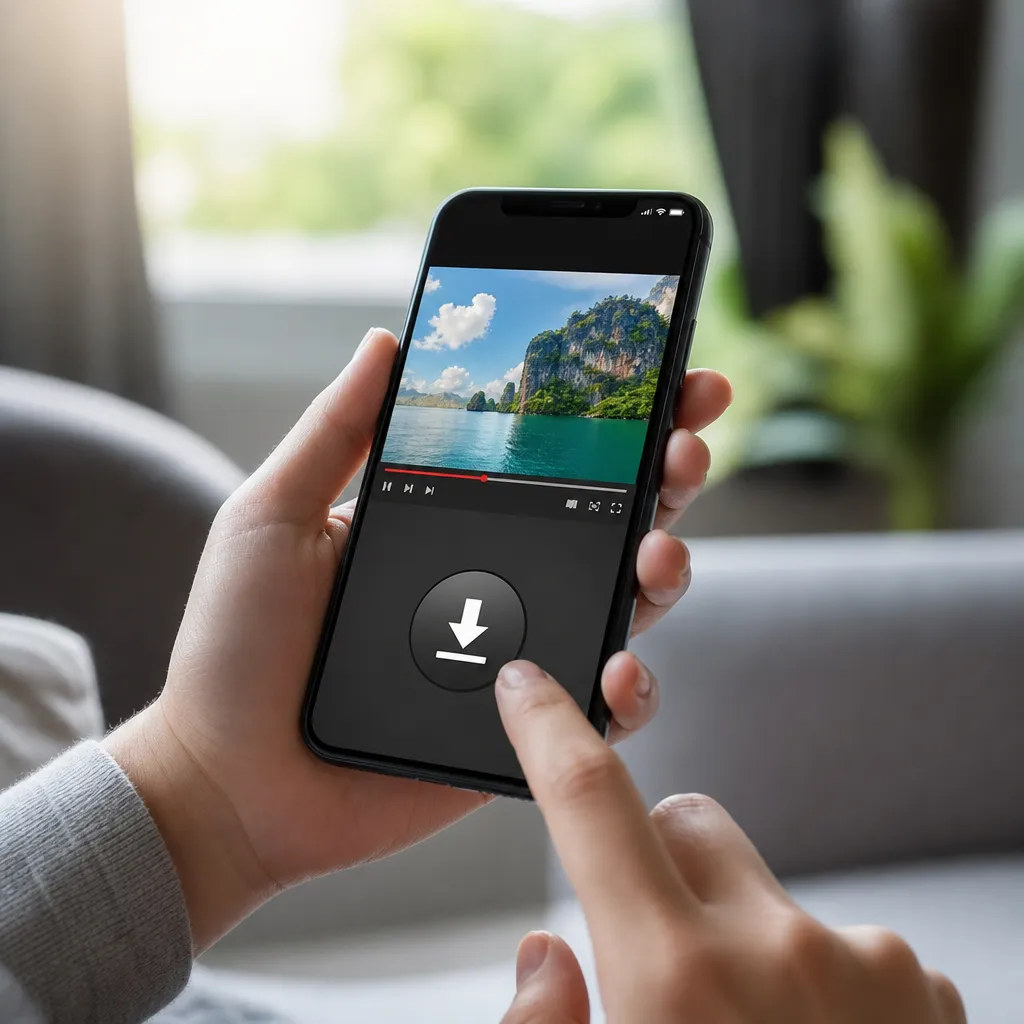
Baixar vídeos do YouTube diretamente no iPhone é totalmente possível, mesmo sem pagar nada. Você pode usar aplicativos gratuitos ou métodos diretos que funcionam perfeitamente no seu dispositivo Apple.
Este guia prático mostra o passo a passo completo para você dominar essa tarefa. Vamos explorar as melhores alternativas disponíveis, desde aplicativos dedicados até recursos nativos do iOS, tudo sem desembolsar um centavo.
Anúncios
Por que você deveria baixar vídeos do YouTube no iPhone
Assistir vídeos offline no iPhone é uma necessidade real para muitas pessoas. Você pode estar em um local sem conexão de internet, em um voo, em uma viagem de carro ou simplesmente querendo economizar dados do seu plano. Baixar vídeos permite que você tenha acesso ao conteúdo a qualquer hora, sem depender da rede.
Além disso, você evita anúncios repetidos e consegue organizar seu próprio acervo de conteúdo favorito. Professores usam essa técnica para guardar aulas importantes, produtores de conteúdo salvam referências para seus próprios projetos, e usuários comuns simplesmente querem ver seus vídeos preferidos sem buffering constante.
Anúncios
Método 1: Usando aplicativos de terceiros para download
Existem diversos aplicativos disponíveis na App Store que permitem baixar vídeos do YouTube gratuitamente. Um dos mais populares é o Documents, um gerenciador de arquivos que funciona como navegador também. Você abre o app, acessa o YouTube através do navegador integrado, encontra o vídeo que deseja e toca na opção de download que aparece automaticamente.
 Tube Downloader-download video
Classificação:
★★★★★
3.74
Classificação Etária:
Classificação Livre
Autor:
TubeFloat Video Downloader.
Plataforma:
Android
Preço:
Free
▶Baixar na Google Play
Tube Downloader-download video
Classificação:
★★★★★
3.74
Classificação Etária:
Classificação Livre
Autor:
TubeFloat Video Downloader.
Plataforma:
Android
Preço:
Free
▶Baixar na Google Play
Outro aplicativo muito utilizado é o Downie, que oferece uma versão gratuita com funcionalidades completas para download. O processo é simples: você copia o link do vídeo, abre o Downie, cola o link e seleciona a qualidade desejada antes de confirmar o download. O vídeo fica armazenado na biblioteca do aplicativo para você assistir quando quiser.
O Tubio é uma terceira opção confiável que vem crescendo entre usuários do iOS. Este aplicativo permite que você baixe em diferentes resoluções, desde 360p até 1080p, dependendo do seu espaço disponível. A interface é intuitiva e o app funciona sem necessidade de inscrição prévia, bastando que você tenha a URL do vídeo em mãos.
Método 2: Usando atalhos do iOS
O aplicativo Atalhos, nativo do iOS, oferece uma solução criativa e totalmente gratuita para baixar vídeos. Você pode encontrar atalhos prontos criados por usuários da comunidade que fazem o download automaticamente. O processo começa acessando o aplicativo Atalhos, procurando por um atalho de download de YouTube e adicionando-o à sua biblioteca.
Depois de adicionar o atalho, você copia o link do vídeo desejado e toca no atalho. Ele reconhece o link e inicia o download instantaneamente, salvando o arquivo na sua galeria de fotos ou na pasta de arquivos. A vantagem é que você não precisa instalar nenhum aplicativo adicional e usa apenas ferramentas que já vêm com seu iPhone.
Para encontrar esses atalhos, você procura em plataformas como iCloud Shortcuts ou até mesmo no aplicativo Atalhos nativo, na seção de galeria. Você pode compartilhar esses atalhos com amigos também, criando uma solução totalmente independente que não depende de terceiros questionáveis.
Método 3: Usando navegadores com extensões
Alguns navegadores para iOS possuem suporte a extensões que facilitam o download. O Firefox, por exemplo, permite instalar complementos que adicionam botões de download diretamente na página do YouTube. Você abre o Firefox, navega até o vídeo que quer baixar e encontra o botão de download que o complemento adiciona automaticamente.
O Safari também oferece soluções através do Pesquisa Safari com aplicativos de terceiros. Você coloca a extensão de download no iOS, e quando acessa um vídeo no YouTube através do Safari, um ícone de download aparece permitindo o salvamento direto do conteúdo. O arquivo fica disponível nos arquivos do iPhone ou em uma pasta específica do navegador.
A principal vantagem desse método é que você não precisa sair do navegador. Tudo acontece no mesmo lugar onde você estava vendo o vídeo, tornando o processo fluido e sem interrupções de mudança de aplicativo. Você mantém o foco e completa a tarefa em apenas alguns toques na tela.
Método 4: Convertendo URL com sites de terceiros
Existem websites especializados que convertem e baixam vídeos do YouTube quando você cola a URL. Você copia o link do vídeo no YouTube, acessa um site como YTube, Save2.me ou Similar, cola o link no campo de entrada e escolhe o formato desejado. O site processa o vídeo e oferece um link de download direto.
A qualidade geralmente vai desde 360p até 4K, dependendo do disponibilizado pelo vídeo original e pela capacidade do conversor. Após escolher a qualidade e o formato (MP4, WebM, entre outros), você toca no botão de download e o arquivo começa a ser salvo no seu dispositivo. O tempo de processamento varia de alguns segundos até alguns minutos, dependendo do tamanho do vídeo.
Você precisa estar ciente de que esses sites dependem de conexão com internet estável e constante. Se sua conexão cair durante o download, o processo recomeça do zero. Além disso, alguns desses serviços colocam limitações de tempo para manter o servidor funcionando, então você pode precisar tentar novamente se o site estiver sobrecarregado.
| Método | Custo | Dificuldade | Qualidade Máxima | Armazenamento |
| Aplicativos (Documents, Downie, Tubio) | Grátis | Fácil | 1080p | Nos apps |
| Atalhos do iOS | Grátis | Médio | 720p | Fotos/Arquivos |
| Navegadores com extensões | Grátis | Fácil | 1080p | Pasta do navegador |
| Sites conversores online | Grátis | Muito fácil | 4K (depende do site) | Downloads do iPhone |
Passo a passo detalhado: usando o aplicativo Documents
O Documents é um dos mais recomendados para essa tarefa porque combina simplicidade com eficiência. Primeiro, você baixa o aplicativo Documents da App Store e abre-o no seu iPhone. Ao abrir, você verá um navegador incorporado na parte inferior da tela com a opção de acessar a web.
Toque no ícone de navegador e procure por “YouTube” ou “youtube.com”. O navegador interno do Documents carregará a página do YouTube normalmente. Você navega até o vídeo que deseja baixar usando a barra de pesquisa do YouTube ou navegando pelas recomendações.
Quando encontrar o vídeo, toque nele para abrir a página de reprodução. Após alguns segundos, um botão de download aparecerá na tela próximo ao vídeo (geralmente no canto superior ou inferior). Este botão aparece automaticamente graças à forma como o Documents integra-se com sites de vídeo.
Toque no botão de download e uma janela de opções surgirá mostrando diferentes qualidades disponíveis. Você pode escolher entre várias resoluções e formatos. Selecione a que preferir, considerando seu espaço disponível no iPhone. Após escolher, toque em “Confirmar” ou “Download” e o vídeo começará a ser baixado.
O download aparecerá em uma seção dedicada dentro do Documents, geralmente chamada “Downloads” ou “Biblioteca”. Você pode ver o progresso em tempo real e até pausar ou retomar se precisar. Após completar, o vídeo fica salvo no aplicativo e você pode assistir sempre que quiser, mesmo sem internet.
Passo a passo detalhado: usando Atalhos do iOS
Comece acessando a App Store e baixando o aplicativo Atalhos, caso ele ainda não esteja no seu iPhone. Abra o aplicativo e procure na seção de galeria por atalhos relacionados a “YouTube download” ou “vídeo download”. Você encontrará vários atalhos criados por usuários que fazem especificamente essa função.
Ao encontrar um atalho que pareça confiável (verificar comentários e classificações ajuda), toque nele e procure pelo botão que diz “Adicionar Atalho” ou “Obter Atalho”. O atalho será adicionado à sua biblioteca de atalhos e você poderá acessá-lo facilmente daqui em diante.
Agora, quando quiser baixar um vídeo, abra o YouTube normalmente no Safari ou em qualquer navegador. Encontre o vídeo desejado e compartilhe-o (toque no ícone de compartilhamento). Nas opções que aparecerem, procure pelo atalho que você adicionou. Ao tocá-lo, o atalho executará o download automaticamente.
Dependendo do atalho específico, o vídeo será salvo na sua galeria de fotos ou em uma pasta de arquivos designada. Você receberá uma notificação quando o download terminar. A vantagem é que tudo acontece sem sair do YouTube, mantendo um fluxo natural de trabalho.
Passo a passo detalhado: usando sites conversores
Abra o navegador do seu iPhone e procure por um site conversor confiável como YTube ou Save2.me. Você pode digitar diretamente no Safari ou em qualquer navegador que preferir usar. Após acessar o site, você verá uma página com um campo de entrada de URL destacado.
Agora, abra uma nova aba e vá para o YouTube. Encontre o vídeo que deseja baixar e toque no ícone de compartilhamento (geralmente um quadrado com uma seta). Nas opções que aparecerem, selecione “Copiar Link”. Isso copia a URL do vídeo para sua área de transferência.
Volte para a aba do site conversor e toque no campo de entrada de URL. Cole o link que você copiou (toque e selecione “Colar”). O campo agora terá o endereço completo do vídeo. Toque no botão que diz “Download”, “Converter” ou “Processar”, dependendo do site específico.
O site processará o vídeo e mostrará várias opções de qualidade e formato. Você escolhe a que preferir baseado no seu espaço disponível e preferência de qualidade. Após selecionar, toque no link de download e o arquivo começará a ser salvo nos downloads do seu iPhone.
Você pode acessar o vídeo baixado pela app Arquivos (Files) do iPhone, procurando na pasta Downloads, ou alguns navegadores mostram os downloads em uma seção dedicada. O arquivo estará pronto para assistir offline, sem necessidade de internet.
Dicas para otimizar o download de vídeos
Sempre conecte seu iPhone ao WiFi antes de baixar vídeos em alta qualidade. Os vídeos em 1080p ou 4K consomem bastante espaço e dados, então usar WiFi evita problemas com seu plano de dados móvel. Se não tiver WiFi disponível, opte por qualidades menores como 480p ou 360p, que usam menos banda.
Verifique regularmente o espaço disponível no seu iPhone antes de fazer downloads. Vá para Ajustes, depois Geral e depois Armazenamento para ver quanto espaço você tem livre. Vídeos longos em alta qualidade podem ocupar vários gigabytes, então certifique-se de ter espaço suficiente antes de começar o processo.
Organize seus vídeos baixados em pastas ou categorias. Se você usar o aplicativo Arquivos, crie pastas para cada tipo de conteúdo que baixar. Isso facilita encontrar vídeos específicos depois e evita confusão se você acumular muitos arquivos. O Documents, por exemplo, permite criar bibliotecas personalizadas para organizar seu conteúdo.
Use aplicativos de terceiros confiáveis e conhecidos. Pesquise avaliações antes de instalar algo novo e prefira apps que têm muitos usuários e avaliações positivas. Isso reduz riscos de segurança e garante que o aplicativo funcione conforme esperado.
Respeite os direitos autorais do conteúdo que você baixa. Muitos vídeos no YouTube possuem proteção de direitos autorais e o download para distribuição é ilegal. Use o download apenas para consumo pessoal e offline, nunca para redirecionar, vender ou publicar o conteúdo em outro lugar.
Qualidade de áudio e vídeo: como escolher
Entender os diferentes formatos e resoluções disponíveis ajuda você a escolher exatamente o que precisa. A qualidade 360p é adequada para vídeos de treino rápido, áudio de palestras ou conteúdo educacional onde você não precisa ver muitos detalhes. Ela ocupa muito pouco espaço no seu iPhone e baixa rapidamente.
A qualidade 480p é um meio termo interessante para a maioria dos usuários. Ela oferece clareza suficiente para assistir comodamente enquanto ocupa um espaço razoável no dispositivo. Vídeos como tutoriais, vlogs e conteúdo informativo ficam muito legíveis nessa resolução.
A qualidade 720p (HD) é ideal se você tem espaço disponível e quer assistir com qualidade alta. Filmes, vídeos musicais, tutoriais técnicos e documentários ganham muito com essa resolução. Ela oferece um bom equilíbrio entre qualidade e tamanho de arquivo.
A qualidade 1080p (Full HD) é para quando você quer o máximo de qualidade e tem bastante espaço livre. Vídeos em 1080p podem ocupar gigabytes de espaço, mas a qualidade é excepcional. Use essa resolução apenas para conteúdo que realmente vale a pena ver em máxima qualidade.
Para áudio, você pode escolher entre MP3 (apenas som) e formatos que mantêm o vídeo. Se você quer apenas ouvir uma palestra, música ou podcast do YouTube, opte por baixar apenas o áudio em MP3, economizando enorme quantidade de espaço. Um vídeo de 30 minutos em 1080p pode ocupar 500MB, mas o áudio em MP3 ocupará apenas 30-50MB.
Problemas comuns e como resolvê-los
Se o download não inicia após você tocar no botão, tente recarregar a página do vídeo. Às vezes, o site precisa carregar completamente para oferecer a opção de download. Espere alguns segundos e tente novamente. Se persistir, tente usar um navegador diferente ou outro método de download.
Se o aplicativo congela durante o download, force o encerramento e reinicie-o. Para fazer isso, abra as configurações do iPhone, vá para Geral, depois Armazenamento do iPhone, localize o aplicativo e toque em “Descarregar App” ou reinicie o dispositivo completamente. Após reiniciar, tente novamente com um vídeo menor para testar se o problema persiste.
Se receber mensagens de erro sobre “vídeo protegido” ou “download não permitido”, saiba que o criador do vídeo desativou a opção de download. Você só pode assistir esse vídeo online através do YouTube. Isso é respeitável e você deve respeitar essa escolha do criador.
Se o download fica lento demais, verifique sua conexão de internet. Desconecte e reconecte ao WiFi, ou mude para uma rede diferente se possível. Também feche outros aplicativos que estão usando dados para liberar largura de banda. Em redes congestionadas, considere tentar novamente mais tarde quando a conexão estiver mais rápida.
Se o arquivo baixado não abre ou mostra erro de reprodução, o arquivo pode estar corrompido. Tente fazer o download novamente, talvez em uma qualidade menor. Se um arquivo específico continua problemático, experimente outro vídeo para confirmar que o problema é apenas com aquele arquivo.
Alternativas se você não conseguir baixar
Se nenhum método funcionar, a assinatura do YouTube Premium oferece a funcionalidade nativa de download diretamente no app oficial. Você pode baixar vídeos que assiste para assistir depois offline. Essa é a forma oficialmente sancionada pelo YouTube, embora seja um serviço pago.
Outra alternativa é usar um computador ou tablet com métodos de download mais avançados. Você baixa os vídeos em outro dispositivo e depois os transfere para seu iPhone usando serviços de nuvem como iCloud, Google Drive ou OneDrive. Isso oferece mais flexibilidade e, às vezes, melhor qualidade.
Você também pode usar aplicativos de reprodução de vídeo do YouTube alternativos que vêm com funcionalidades de download integradas. Essas alternativas são desenvolvidas para contornar as restrições do app oficial, embora sua legalidade seja questionável.
Conclusão
Baixar vídeos do YouTube no iPhone sem pagar nada é totalmente viável através de vários métodos gratuitos. Você tem desde aplicativos dedicados como Documents e Downie até soluções nativas como os Atalhos do iOS, passando por sites conversores e navegadores com extensões. Cada método tem seus pontos fortes e você deve escolher o que melhor se adequa ao seu fluxo de trabalho e necessidades específicas.
O método mais simples é usar o Documents, que oferece uma interface intuitiva e funcionalidades robustas sem precisar sair do aplicativo. Se preferir não instalar nada novo, os Atalhos do iOS oferecem uma solução elegante usando apenas ferramentas nativas. Para quem quer algo ultra rápido, os sites conversores são praticamente instantâneos, embora exijam sempre conexão com internet.
Lembre-se sempre de respeitar os direitos autorais e usar os downloads apenas para consumo pessoal offline. Verifique se você tem espaço suficiente no iPhone, mantenha conexão WiFi estável durante os downloads grandes e organize seus arquivos para encontrá-los facilmente depois. Com as dicas e passo a passos deste guia, você está completamente preparado para dominar o download de vídeos do YouTube no seu iPhone sem gastar absolutamente nada.