
Como Personalizar o Flash do Celular
Anúncios
Personalizar o flash do celular é uma forma prática de otimizar a experiência de notificações e usar a lanterna de forma mais inteligente. Você pode ajustar o comportamento do flash para diferentes situações, tornando seu dispositivo mais funcional e adaptado às suas necessidades. Neste guia, você vai aprender todos os recursos disponíveis para customizar esse recurso.
O flash do seu celular serve principalmente para dois propósitos: funcionar como lanterna e alertar você sobre notificações importantes. Muitas pessoas não sabem que existem várias configurações e personalizações possíveis para adaptar o flash às suas preferências. Seja você quem prefere ser alertado visualmente em ambientes silenciosos ou quem deseja usar a lanterna de forma mais eficiente, as opções de personalização podem fazer uma grande diferença na rotina.
Anúncios
Por Que Personalizar o Flash do Seu Celular
Personalizar o flash oferece benefícios práticos no dia a dia. Você pode economizar bateria ajustando quando o flash pisca, evitar ser incomodado por piscadas constantes em situações desnecessárias e garantir que receba alertas visuais apenas quando realmente importa. Além disso, personalizar esse recurso melhora a acessibilidade para pessoas com deficiência auditiva, oferecendo notificações mais claras e visíveis.
A customização também ajuda você a evitar distrações desnecessárias em reuniões, cinemas ou outros ambientes onde o flash constante seria inadequado. Com as opções certas, você cria um celular que trabalha da forma que você precisa, e não o contrário. Essas pequenas personalizações contribuem para uma experiência de uso muito mais confortável e eficiente.
Anúncios
Checklist de Personalização do Flash: Passo a Passo
Para facilitar o processo de personalização do seu flash, acompanhe esta lista de verificação prática. Ela vai guiar você pelas principais configurações e opções disponíveis no seu dispositivo. Use este checklist como referência para garantir que você não deixe nenhuma opção importante sem revisar.
 Lanterna Cor HD LED
Classificação:
★★★★★
3.79
Classificação Etária:
Classificação Livre
Autor:
Notes
Plataforma:
Android
Preço:
Free
▶Baixar na Google Play
Lanterna Cor HD LED
Classificação:
★★★★★
3.79
Classificação Etária:
Classificação Livre
Autor:
Notes
Plataforma:
Android
Preço:
Free
▶Baixar na Google Play
☐ Acesse as Configurações Gerais do Seu Dispositivo — abra o menu Configurações e procure por “Som e Vibração”, “Notificações” ou “Acessibilidade”, dependendo do seu modelo de celular. Diferentes fabricantes organizam essas opções em locais diferentes, então explore o menu até encontrar as configurações de alert. Essa é a etapa fundamental para começar qualquer personalização.
☐ Localize a Opção “Flash de Notificação” — em muitos celulares Android e iPhones, existe uma opção específica para notificações em flash. Procure por termos como “Flash de Alerta”, “Piscada de LED” ou “Notificação Flash”. Quando encontrar, verifique se a opção está ativada ou desativada conforme sua preferência. Alguns modelos permitem que você controle isso por aplicativo individual.
☐ Configure o Comportamento do Flash para Chamadas — você pode definir se o flash deve piscar quando recebe chamadas, mensagens SMS ou apenas para notificações de aplicativos específicos. Ajuste essas configurações de acordo com o que você considera importante receber alertas visuais. Muitas pessoas preferem desativar o flash para chamadas telefônicas, mas mantê-lo ativo para mensagens importantes.
☐ Teste a Intensidade e a Velocidade das Piscadas — se o seu dispositivo oferece essa opção, experimente diferentes velocidades de piscada para ver qual é mais confortável para seus olhos. Alguns modelos permitem ajustar a frequência ou intensidade do flash. Realize testes práticos recebendo uma notificação para avaliar a intensidade.
☐ Verifique as Configurações de Acessibilidade — no menu de Acessibilidade, você pode encontrar opções adicionais de notificação flash, especialmente projetadas para usuários com deficiência auditiva. Essas configurações costumam oferecer mais controle sobre como e quando o flash funciona. Explore essa seção com atenção, pois muitas personalidades avançadas residem ali.
☐ Desative o Flash para Modo Silencioso (se necessário) — alguns celulares permitem que você desative o flash automaticamente quando o dispositivo está em modo silencioso ou em foco. Configure essa opção conforme sua preferência pessoal. Essa é uma personalização valiosa se você quer evitar piscadas em situações específicas.
☐ Configure o Flash para a Lanterna Integrada — além de notificações, o flash funciona como lanterna em muitos celulares. Você pode personalizar o tempo que a lanterna fica ligada, a intensidade da luz e até criar atalhos para acessá-la rapidamente. Procure por essas opções no menu de Câmera ou Utilidades do seu aparelho.
☐ Teste os Aplicativos de Notificação Específicos — alguns aplicativos como redes sociais, mensageiros e apps de trabalho possuem suas próprias configurações de notificação. Abra cada aplicativo importante e configure se o flash deve ser usado em suas notificações específicas. Essa personalização individual oferece controle fino sobre quais eventos acionam o flash.
☐ Revise as Configurações de Atualizações de Sistema — após atualizar seu celular, as configurações de flash podem ser redefinidas para o padrão. Retorne às configurações periodicamente para garantir que suas personalizações ainda estão em vigor. Isso evita surpresas com comportamentos inesperados do flash após uma atualização.
Personalizações por Sistema Operacional
Cada sistema operacional oferece formas diferentes de personalizar o flash. Conhecer as especificidades do seu dispositivo garante que você aproveita todas as opções disponíveis. Abaixo, você vai entender como funciona a personalização em cada plataforma.
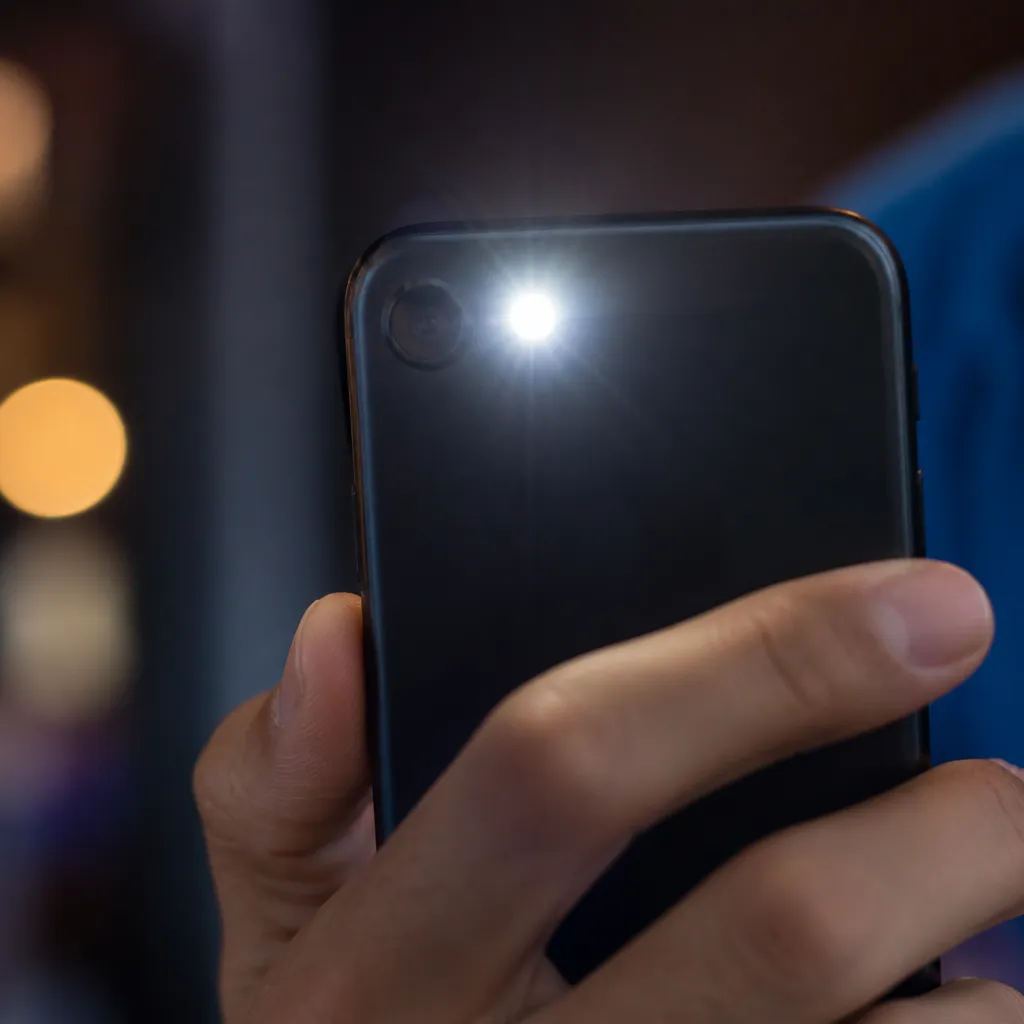
Android
No Android, você acessa as configurações do flash através do menu Configurações > Som e Vibração ou Notificações. A maioria dos aparelhos Android permite ativar e desativar o flash de notificação globalmente. Você pode ir em Configurações > Acessibilidade > Notificação Flash para encontrar opções mais avançadas em muitos modelos Samsung, Xiaomi, Motorola e outros.
Muitos aplicativos Android possuem suas próprias configurações de notificação onde você controla se o flash deve piscar especificamente para aquele app. Abra o aplicativo, procure por “Notificações” dentro de suas configurações e ajuste conforme necessário. Alguns telefones Android também permitem que você customize a cor do flash se o dispositivo possuir LED colorido, embora isso seja mais raro em modelos modernos.
iPhone
No iPhone, você encontra a personalização do flash em Configurações > Acessibilidade > Áudio/Visual. Procure por “Flash de Alerta” e ative essa opção para receber notificações visuais através do flash da câmera. O iPhone oferece uma abordagem mais simples comparada ao Android, mas igualmente eficaz para a maioria dos usuários.
Você também pode personalizar quais tipos de notificação acionam o flash dentro da aplicação específica. Abra cada app, vá em Notificações dentro das configurações do iPhone e defina como deseja ser alertado. No iOS, o flash geralmente funciona em harmonia com o sistema de notificações global, oferecendo uma experiência mais integrada e consistente.
Dicas Práticas para Otimizar o Flash
Depois de configurar o flash, você pode aplicar algumas estratégias para tornar seu uso ainda mais eficiente. Uma dica valiosa é criar perfis diferentes de notificação para diferentes horários do dia. Por exemplo, desativar o flash à noite para não ser incomodado, mas ativá-lo durante o dia quando você realmente quer ser alertado.
Considere usar a funcionalidade de foco ou não incomodar do seu celular em conjunto com as configurações de flash. Muitos dispositivos permitem que você defina exceções para contatos importantes mesmo quando o foco está ativo, e o flash pode ser seu aliado visual nessas situações. Teste diferentes combinações até encontrar a configuração que se adequa melhor ao seu estilo de vida.
Se você tem deficiência auditiva ou trabalha em ambientes muito barulhentos, o flash de notificação torna-se especialmente valioso como seu principal canal de alerta. Nesse caso, considere ativar o flash para todos os tipos de notificações importantes e testar diferentes velocidades de piscada para encontrar aquela que você consegue detectar rapidamente e com conforto.
Outra estratégia inteligente é desativar o flash para aplicativos que enviam notificações frequentes e não críticas, como redes sociais e promoções. Reserve o flash apenas para eventos realmente importantes: chamadas de pessoas específicas, mensagens de trabalho, alarmes e notificações de segurança. Isso reduz a bateria gasta com o flash e evita distrações desnecessárias.
Troubleshooting: Problemas Comuns e Soluções
Se o flash não está funcionando mesmo após ativar nas configurações, primeiro verifique se o flash físico do seu celular está obstruído por sujeira ou protetor. Limpe suavemente com um pano seco. Se continuar sem funcionar, reinicie o dispositivo, pois às vezes uma reinicialização resolve problemas de software relacionados ao flash.
Caso o flash pisque constantemente de forma irritante, você pode estar recebendo muitas notificações desnecessárias. Acesse as configurações de cada aplicativo e desative as notificações para aqueles que não são críticos. Se o problema persiste, retorne às Configurações Gerais e desative temporariamente o flash de notificação para avaliar se há alguma configuração conflitante.
Alguns usuários relatam que o flash de notificação consome muita bateria. Se você está enfrentando esse problema, considere ativar o flash apenas para contatos importantes ou durante horas específicas do dia. Você também pode usar a função de bateria baixa do seu dispositivo, que automaticamente desativa muitos recursos, incluindo o flash.
Se após uma atualização de sistema o flash parou de funcionar ou mudou de comportamento, as configurações podem ter sido redefinidas. Retorne ao menu de Configurações e reaplique suas preferências de personalização. Se o problema persistir após uma atualização, procure a assistência técnica do fabricante do seu dispositivo.
Conclusão
Personalizar o flash do seu celular é uma tarefa simples que oferece grandes benefícios em termos de funcionalidade e conforto. Você agora conhece todas as opções disponíveis, desde configurações gerais até personalizações específicas por aplicativo. Use o checklist apresentado neste guia para garantir que você não deixou nenhuma opção sem revisar e explore as possibilidades do seu dispositivo.
Lembre-se que a melhor configuração é aquela que funciona para você e sua rotina específica. Não hesite em revisar essas configurações periodicamente, especialmente após atualizações do sistema. Com o flash personalizado corretamente, você terá um celular que trabalha exatamente como você precisa, oferecendo alertas visuais no momento certo, sem distrações desnecessárias. Comece a personalizar agora e adapte conforme descobrir o que funciona melhor para suas necessidades.